
Macを使っていると、エラーが起きた時や何かが完了した時に、短い通知音が鳴ります。
普段は何気なく聞き流していると思いますが、実はこの音、すべてに名前が付いています。
「システム設定」→「サウンド」を開くと、通知音の一覧にBoop・Crystal・Sonumiといった名前が並んでいます。
ところが、この音の実体がディスク上のどこに保存されているか調べてみると、ファイル名は一つも一致しません。
実は、画面に表示される名前と、実際のファイル名はまったくの別物です。
この記事では、その対応関係とズレが生まれた理由を紹介します。
表示名とファイル名の対応表
「システム設定」→「サウンド」→「サウンドエフェクト」の通知音一覧です。
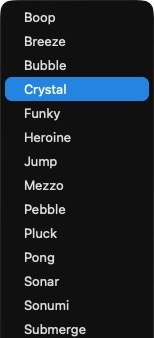
一方、実体である音声ファイルは/System/Library/Sounds/に置かれていて、こちらは昔ながらのBasso・Glassといった名前のままです。
両者を突き合わせると、次のように対応しています。
| ファイル名(旧・実体) | 表示名(新・画面上) |
|---|---|
| Basso | Mezzo |
| Blow | Breeze |
| Bottle | Pebble |
| Frog | Jump |
| Funk | Funky |
| Glass | Crystal |
| Hero | Heroine |
| Morse | Pong |
| Ping | Sonar |
| Pop | Bubble |
| Purr | Pluck |
| Sosumi | Sonumi |
| Submarine | Submerge |
| Tink | Boop |
ちなみにこの新しい名前、英語版と日本語版で表示を比べても同じ綴りのままでした。ローカライズすらされていないようです。
なぜファイル名と表示名がズレているのか
この改名は、2020年のmacOS Big Surで行われたとされています。
ファイル名自体は変更せず表示名だけ差し替えるという、少し変わった方法が取られました。
理由として有力なのは、互換性の維持です。
試しにMacの「ターミナル」を開いて、次のコマンドを打ってみてください。
afplay /System/Library/Sounds/Basso.aiff
今のmacOSでも、これでちゃんと警告音が鳴ります。
このように、macOSには昔から「Basso」のようなファイル名を直接指定して音を鳴らす仕組みがあり、開発者向けのAPI(NSSound(named:)等)でも同じ名前が使われています。
長年の間に、こうした名前を直接書き込んだアプリやスクリプト、自動化ツールが数え切れないほど作られてきました。
もしBig Surのタイミングでファイル名自体を「Mezzo.aiff」のように変えてしまっていたら、これらは軒並み動かなくなっていたはずです。
そこでAppleは、ファイルの実体・名前はそのまま残し、ユーザーの目に触れる「表示名」だけを翻訳テーブル経由で新しくする、という方法を選んだと考えられます。
この対応関係は、筆者の手元のmacOS Tahoe(26.5.2)でも実際に確認できました。
システム内部の、以下のパスにある設定ファイルに、上記の対応表がそのまま多言語分格納されています。
/System/Library/ExtensionKit/Extensions/Sound.appex/Contents/Resources/AlertSounds.loctable
Finderの「移動」メニューから「フォルダへ移動」(command+shift+G)を使うと、こうした深い階層のシステムフォルダにも直接ジャンプできます。
「Sosumi」という名前だけ、由来が少し特殊
14種類の中でも、「Sosumi」だけは名前の由来にちょっとした逸話があります。
この音を作ったのは、Appleのサウンドデザイナーだったジム・リークス(Jim Reekes)氏。
1991年、System 7向けに新しい警告音を用意した際、Apple社内の法務部門から「音楽的すぎる」と待ったがかかりました。
当時Appleは、ビートルズ関連会社のApple Corpsと商標を巡って長年争っており、音楽性のある新しいサウンドの命名には神経質になっていたためです。
リークス氏は当初「Let It Beep」(ビートルズの「Let It Be」のもじり)という名前を考えていましたが、これでは確実に却下されると判断。
そこで「訴えるなら訴えてみろ」を意味する英語のフレーズ”so, sue me”を、法務部には「日本語で、音楽とは関係ない言葉です」と説明して”Sosumi”として提出し、審査を通したと伝えられています。
上の対応表にある通り、Big Sur以降の表示名は「Sonumi」。
綴りの近さからして、この改名の裏でも元ネタの語呂合わせは意識して引き継がれているようです。
この14種類以外にも、懐かしいApple純正サウンドをまとめて聴きたい場合
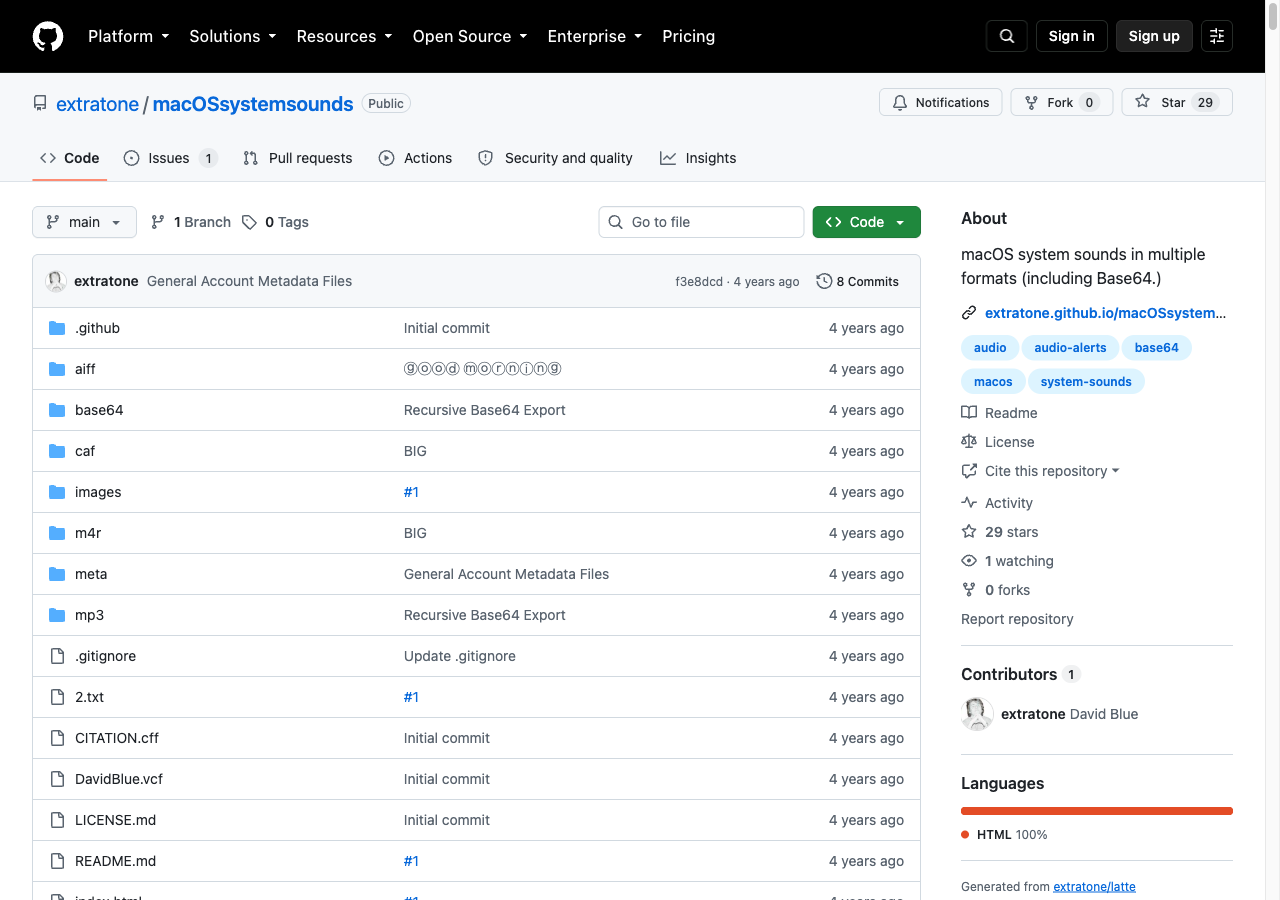
GitHubで公開されているmacOS System Soundsというリポジトリには、上の警告音14種類に加えて、Marimba・Chimes・Old Phoneなど、かつてiPhoneの着信音として使われていたおなじみのサウンドも合わせて80種類以上収録されています。
AIFF・MP3・CAF・M4R(iPhoneの着信音形式)・Base64など複数の形式でまとめて公開されているので、聴き比べたりダウンロードしたりするのに便利です。
ただし、Macの警告音側(aiffフォルダ)のファイル名は上の表の「旧名」(Basso、Glass等)基準なので、システム設定の画面で見た新しい表示名で探しても見つからない点は注意してください。iPhoneの着信音側(m4rフォルダ)は着信音そのものの名前がそのままファイル名になっているので、こちらは表示名を気にせず探せます。
ちなみに、通知音を用途ごとに使い分けると地味に便利です。
筆者はClaude Code(AIコーディングツール)の作業完了時にGlass、エラー時にBasso、確認待ちの時にPingを鳴らすよう設定していて、画面を見ていなくても音だけで状況が分かるようにしています。
通知音を変更・カスタマイズしたい場合
標準の14種類から選び直したいだけであれば、「システム設定」→「サウンド」から一覧をクリックするだけで試聴・変更できます。
上記のアーカイブからダウンロードした音や、自分で用意した音声を通知音として追加したい場合は、AIFF形式に変換した上で~/Library/Sounds/(Finderの「移動」メニュー→「フォルダへ移動」で開けます)に入れると、「システム設定」→「サウンド」の一覧に追加されて選べるようになります。
ファイル形式の変換方法や、リストに表示されない時の対処法など、より詳しい手順は以下の記事で解説しています。
まとめ
Macの警告音は、画面に表示される名前(Boop、Crystalなど)と、ディスク上の実体のファイル名(Tink、Glassなど)が別物になっています。
2020年のmacOS Big Surで表示名だけがリニューアルされ、互換性のためファイル名は据え置かれた結果です。
中でも「Sosumi」は、Appleの商標トラブルにまつわる小話が由来。
もっと多くのシステムサウンドを聴いてみたい方は、GitHubのmacOS System Soundsも覗いてみてください。

コメント